
Cómo empezar con YayosChat
Esta guía te lleva de cero a la primera videollamada: instalar la app, crear tu familia, invitar a los adultos y vincular la tablet del niño o del mayor. Las capturas son de una familia de ejemplo, la «Familia Rojas».
Qué necesitas
- Un teléfono Android para quien administra la familia.
- Una tablet o teléfono Android para el niño o el mayor.
- Un correo electrónico para cada adulto.
1Instala la app
Instálala en tu teléfono y en cada equipo que va a llamar o recibir llamadas. Funciona en teléfonos y tablets Android.
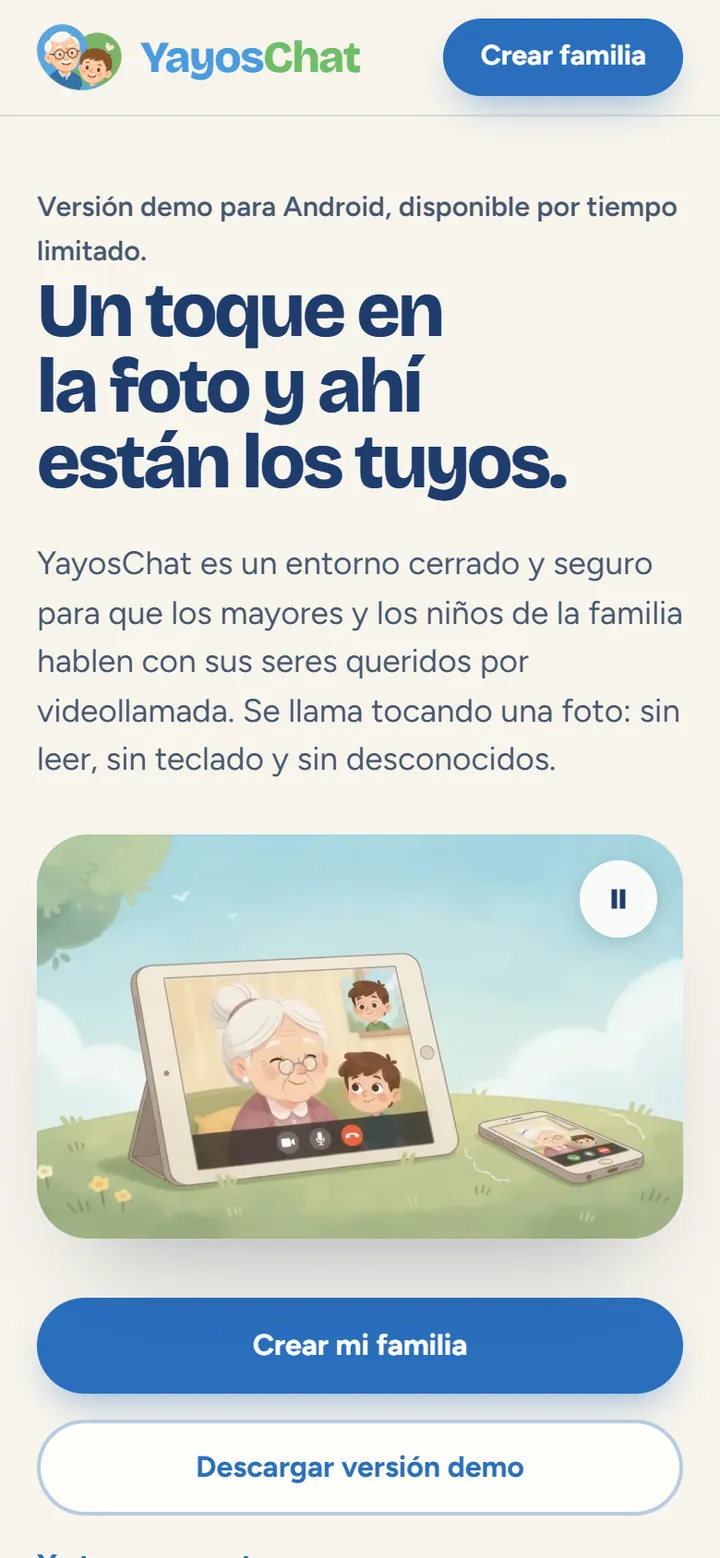
- En el teléfono abre Chrome y entra a yayoschat.com. Toca «Descargar versión demo».
- Si Chrome avisa que el archivo puede ser dañino, toca «Descargar de todas formas»: es la app de YayosChat.
- Cuando termine, toca «Abrir». Android pide permiso para instalar apps de esta fuente: toca «Configuración», activa «Permitir de esta fuente» y vuelve atrás.
- Toca «Instalar». Si aparece Google Play Protect, toca «Más detalles» y luego «Instalar de todas formas». Al final, «Abrir».
2Crea tu familia
Lo hace una sola persona: quien va a administrar la familia. Los demás no crean familia, los invitas tú.
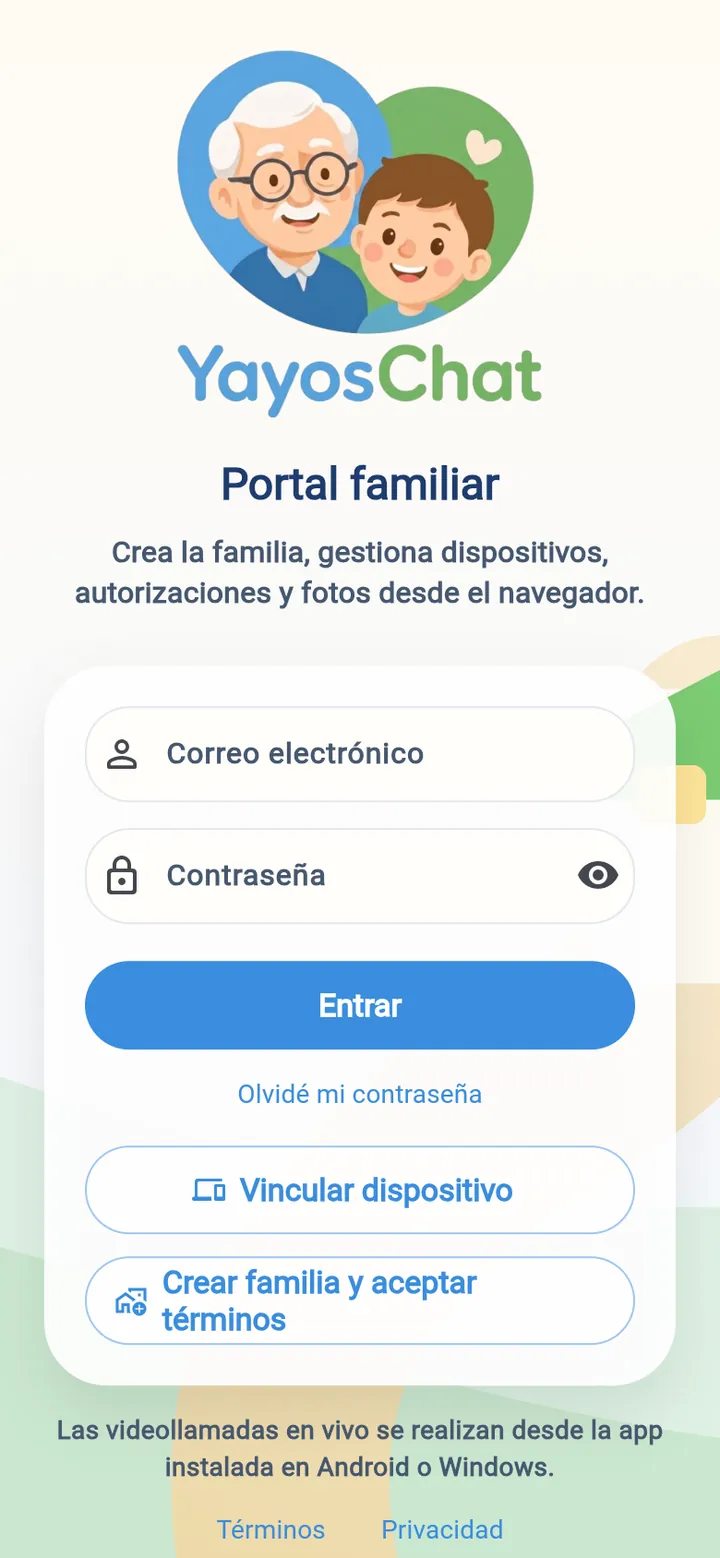
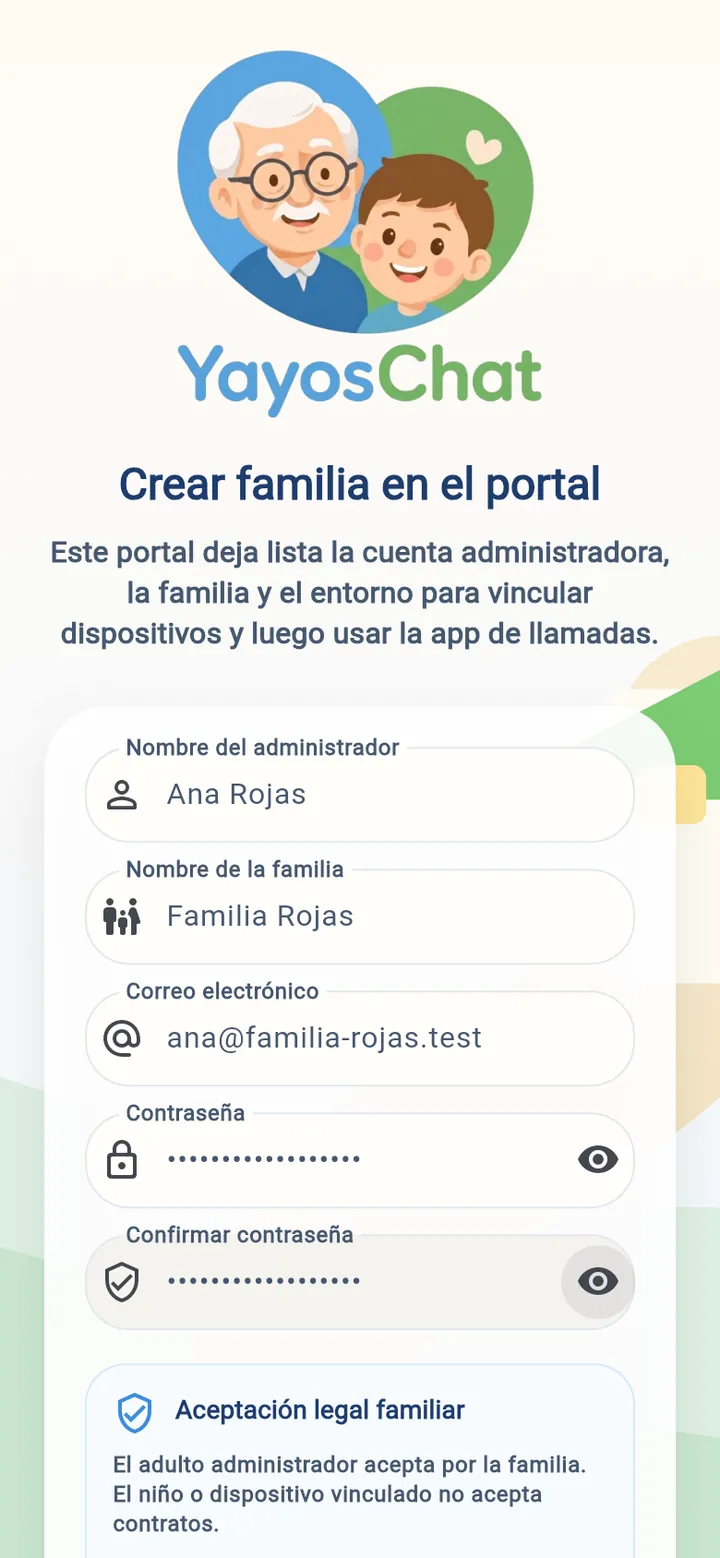
- Abre YayosChat y toca «Crear familia y aceptar términos».
- Escribe tu nombre, cómo se llama tu familia (por ejemplo, el apellido), tu correo y una contraseña dos veces.
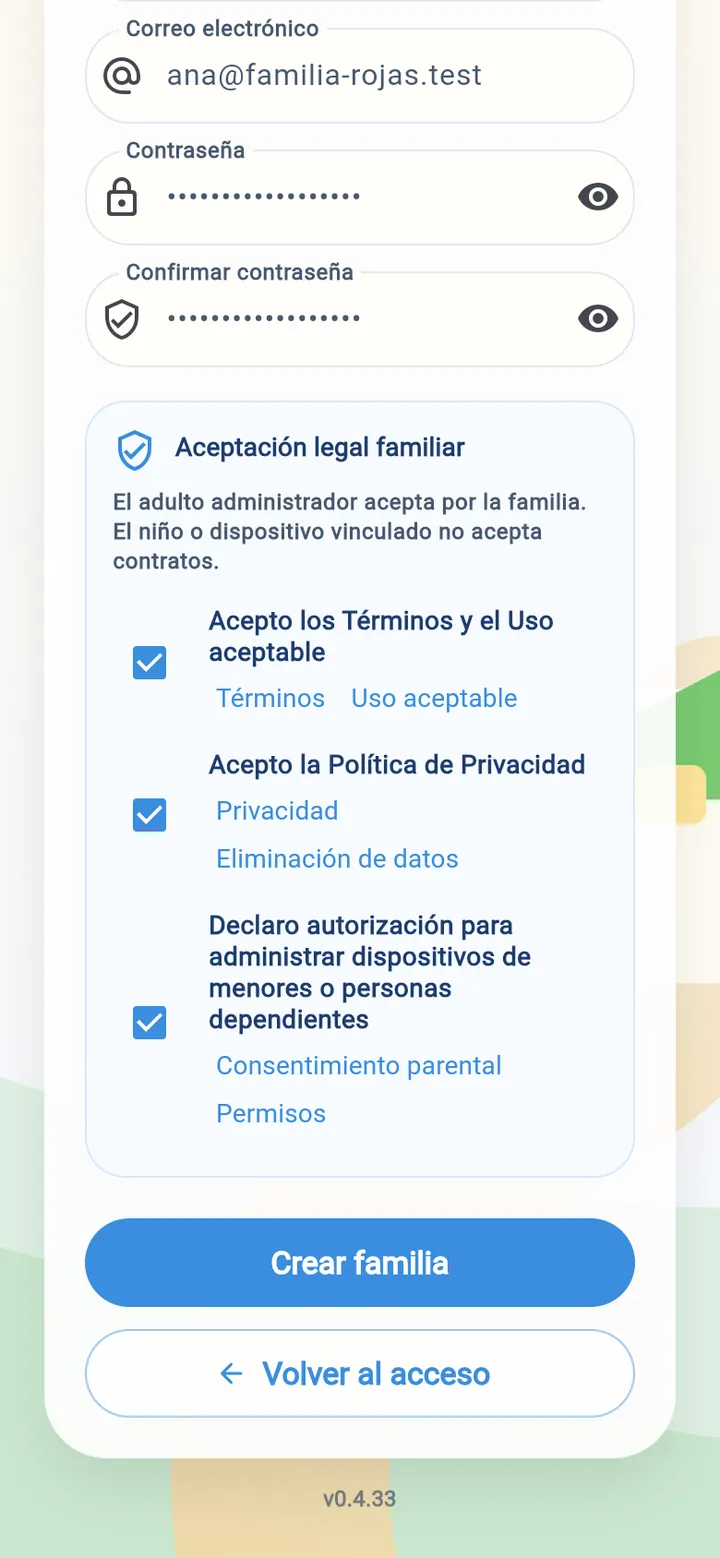
- Marca las tres casillas de aceptación: tú aceptas por la familia; los niños no aceptan contratos.
- Toca «Crear familia».
3Entra a la app
Con tu correo y tu contraseña. La sesión queda abierta; no hay que entrar cada vez.
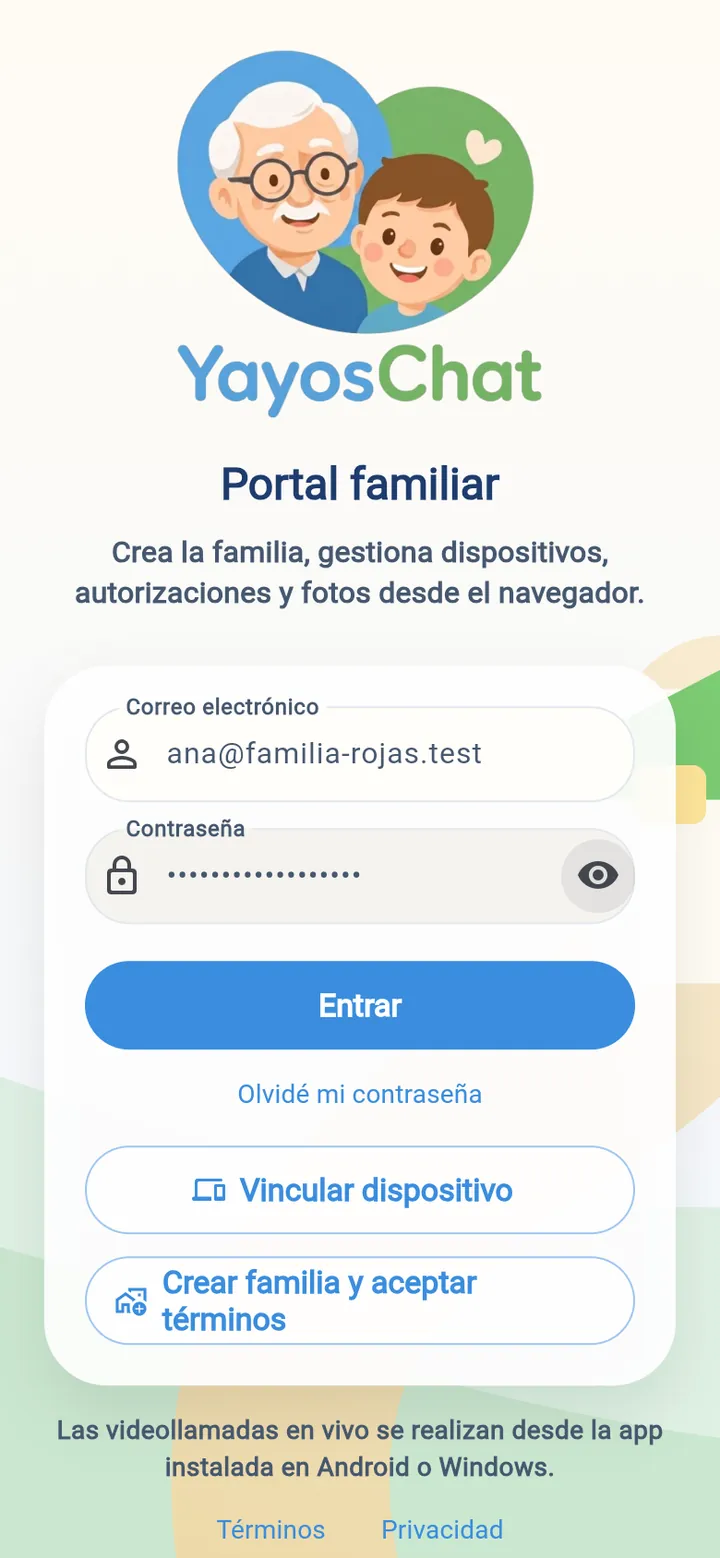
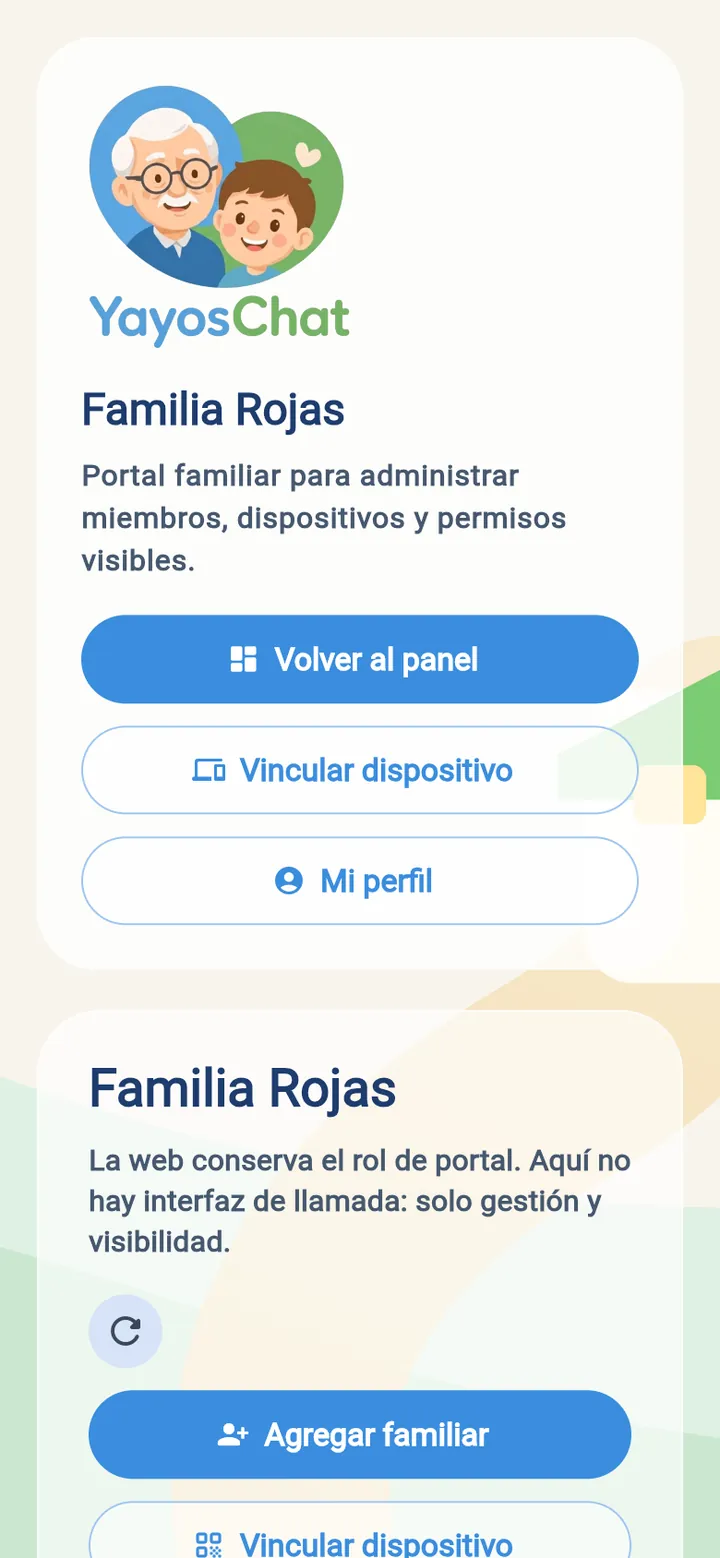
- Escribe tu correo y tu contraseña y toca «Entrar».
- En el teléfono llegas al panel para llamar. Lo de administrar está en el menú de los tres puntos (⋮) arriba a la derecha: «Administración familiar» y «Vincular dispositivo».
- Si olvidas la contraseña, toca «Olvidé mi contraseña»: te llega un correo para elegir otra.
4Invita a los adultos de la familia
Abuelos, tíos, papás o personas de confianza. Cada uno entra con su propio correo y su contraseña.
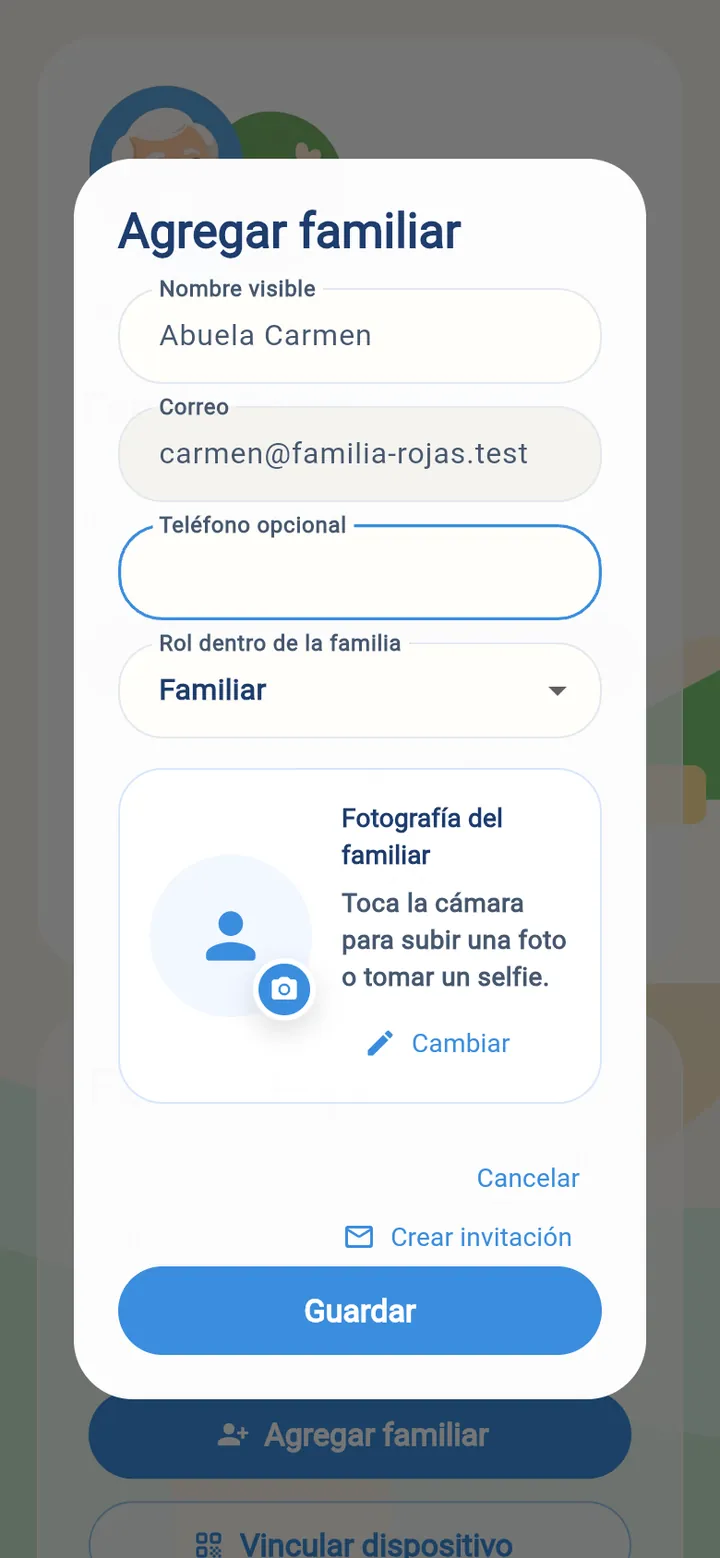
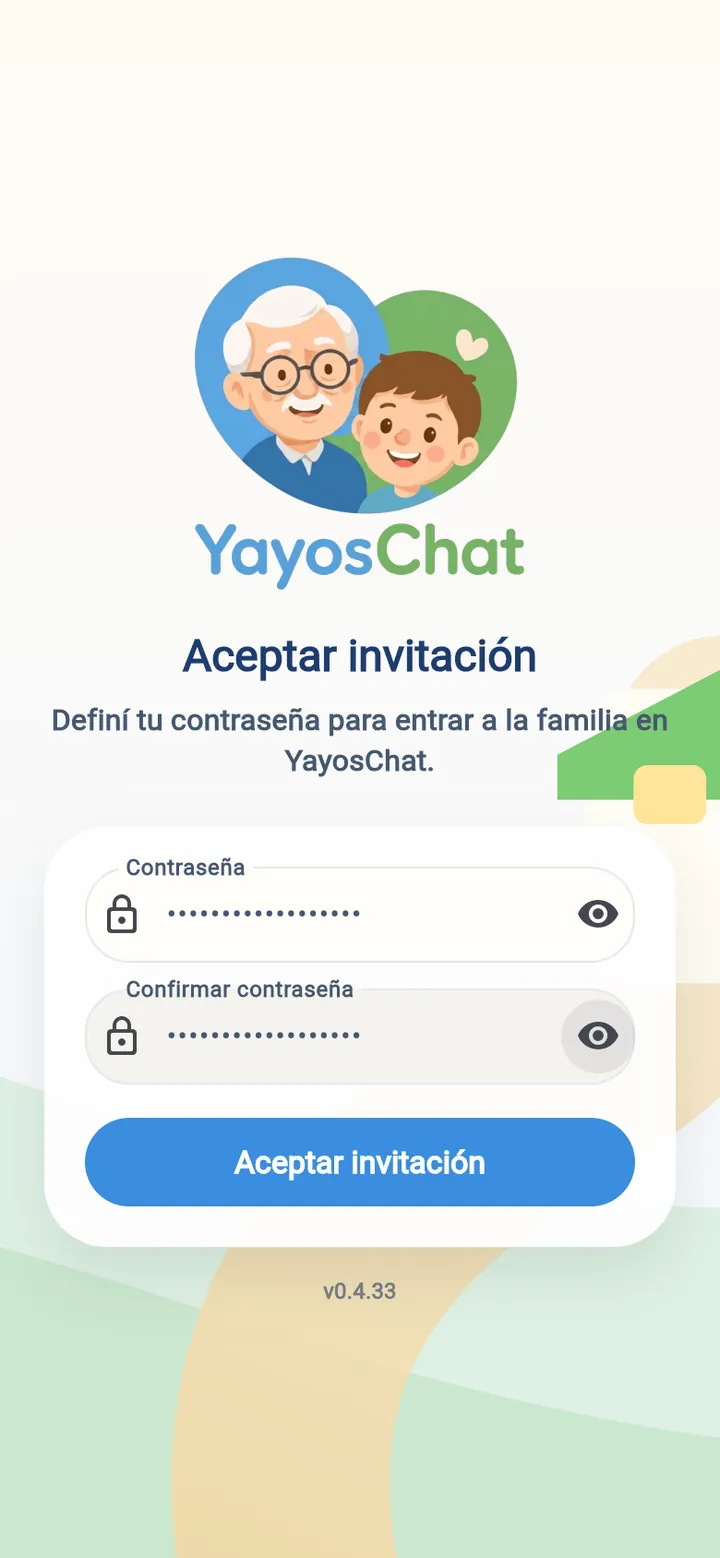
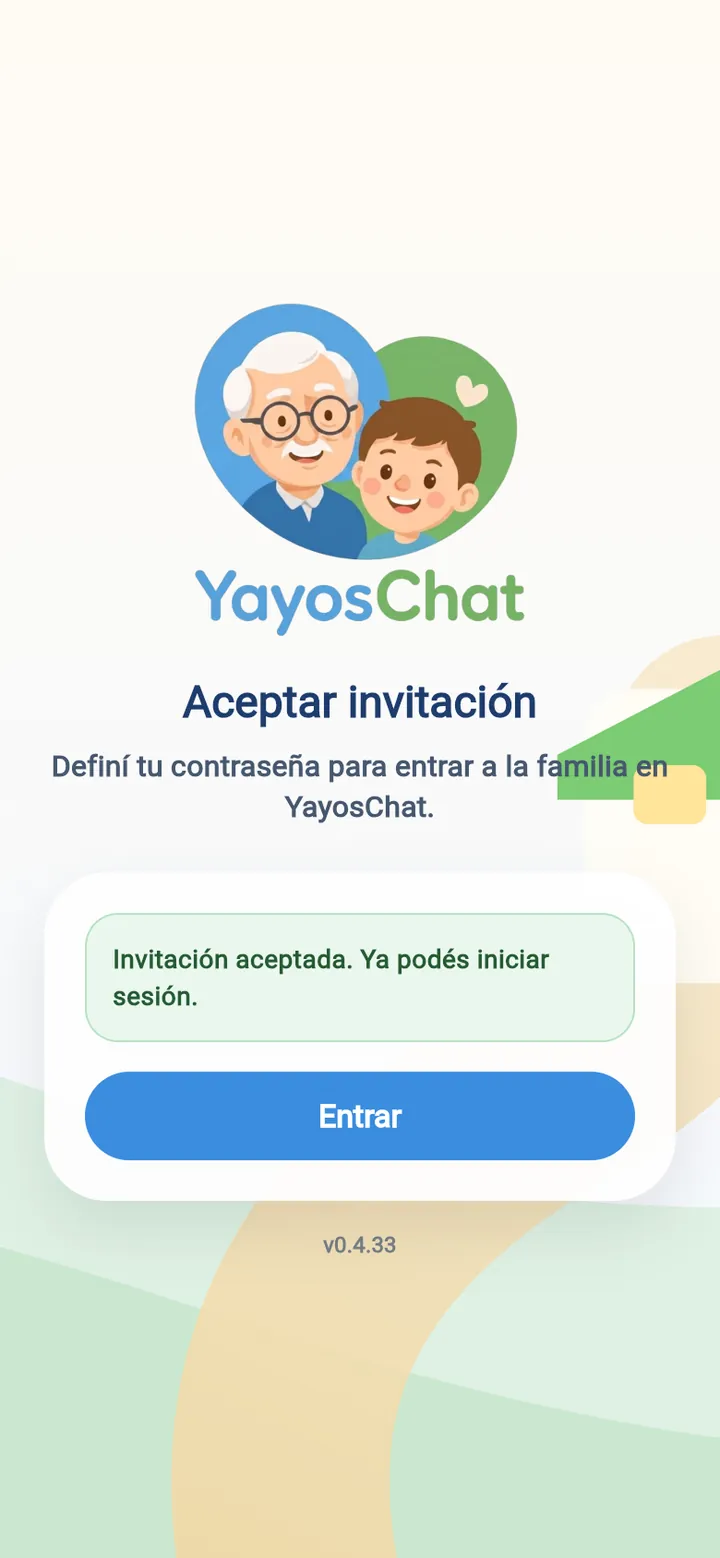
- En «Administración familiar» toca «Agregar familiar».
- Escribe el nombre como quieres que aparezca debajo de su foto (por ejemplo «Abuela Carmen») y su correo. Puedes ponerle una foto. Toca «Crear invitación».
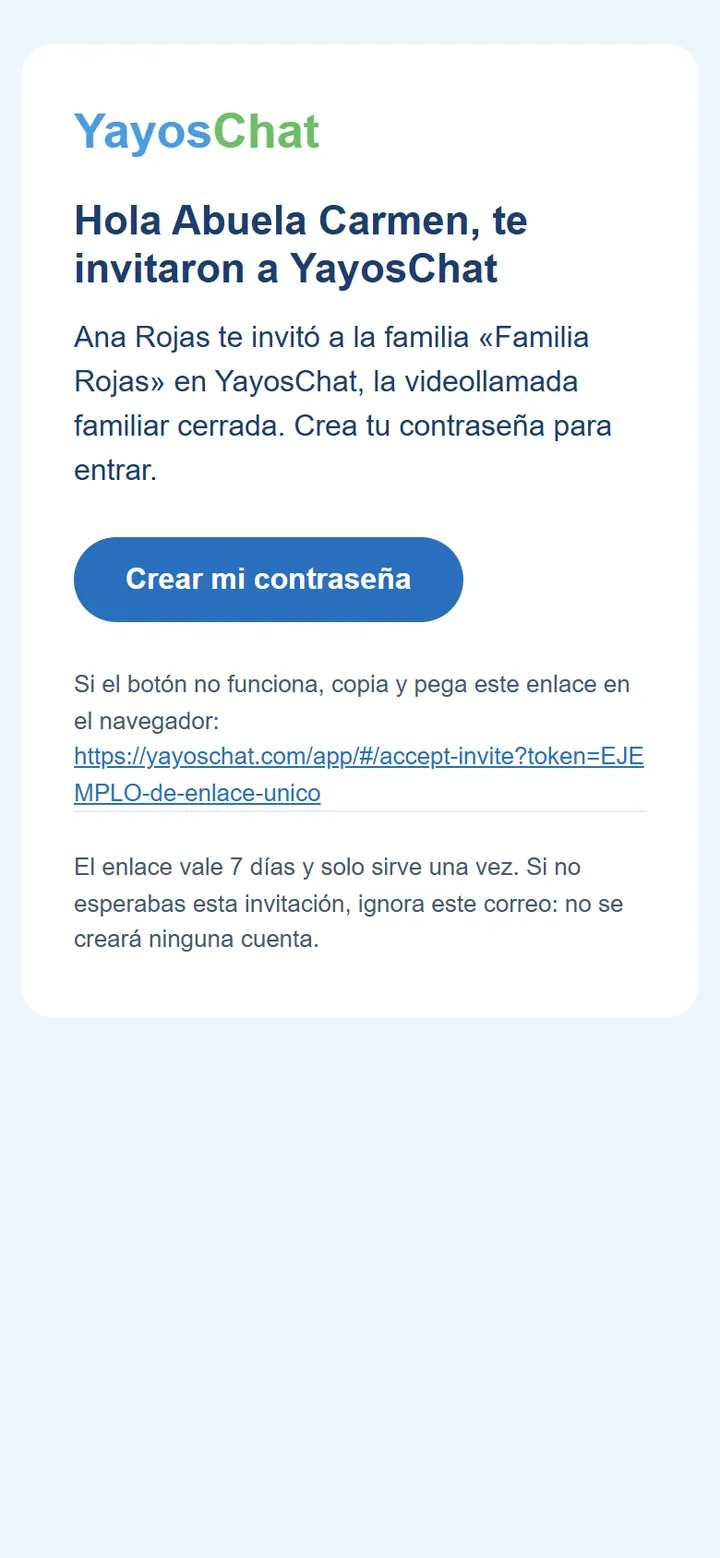
- A esa persona le llega un correo de no-responder@yayoschat.com. Toca «Crear mi contraseña», elige una contraseña y «Aceptar invitación».
- Después instala la app en su teléfono (paso de instalación) y entra con su correo y esa contraseña.
5Vincula la tablet del niño o del mayor
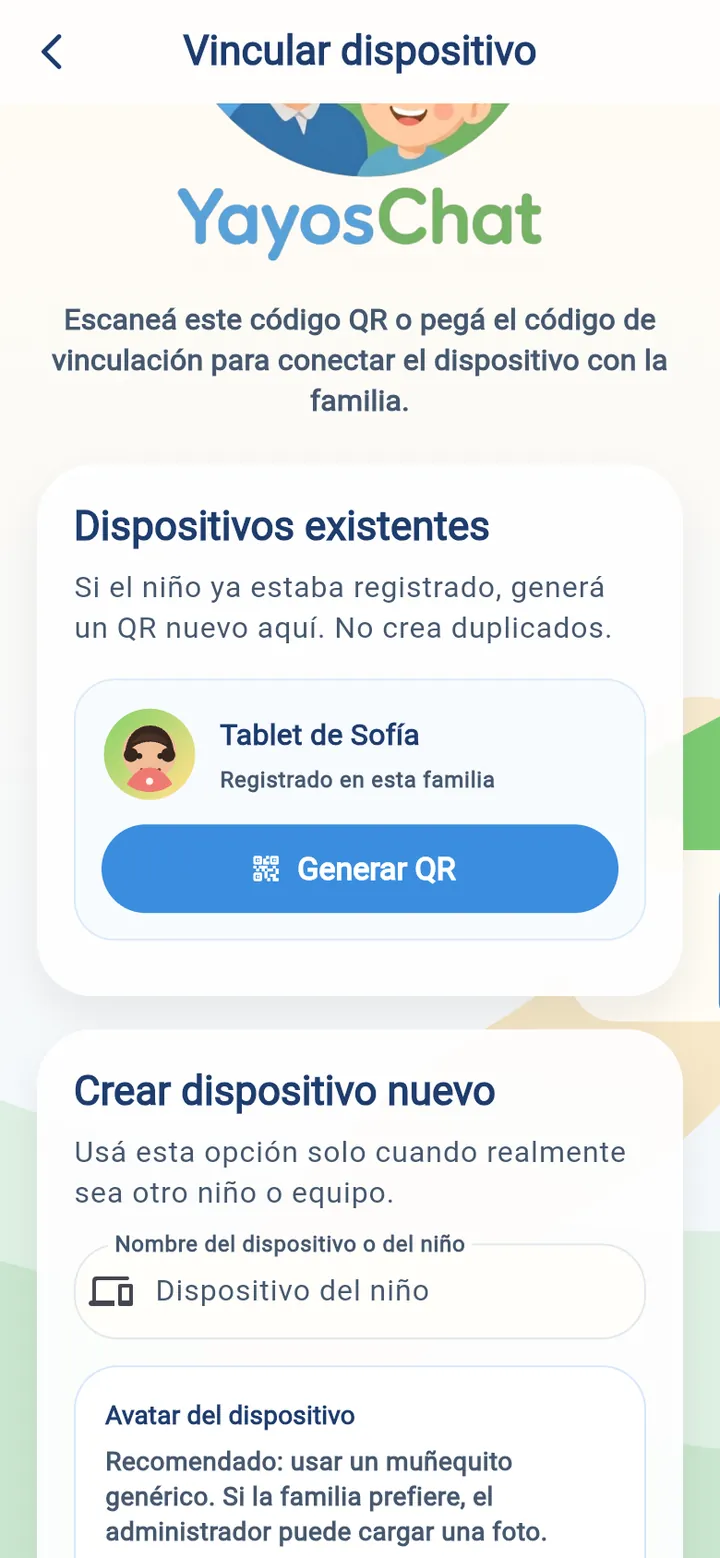
La tablet no tiene correo ni contraseña: se conecta a tu familia con un código QR que generas desde tu teléfono.
En tu teléfono
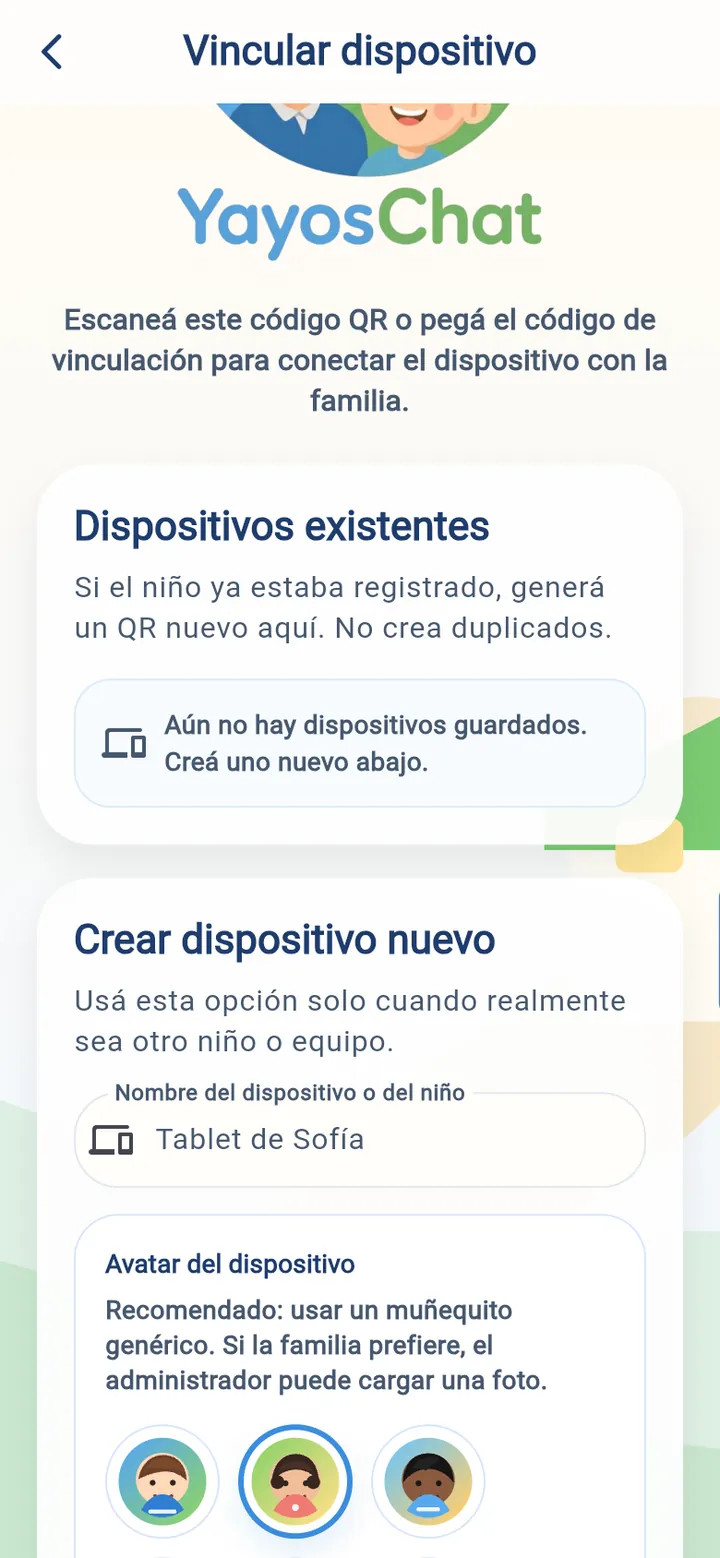
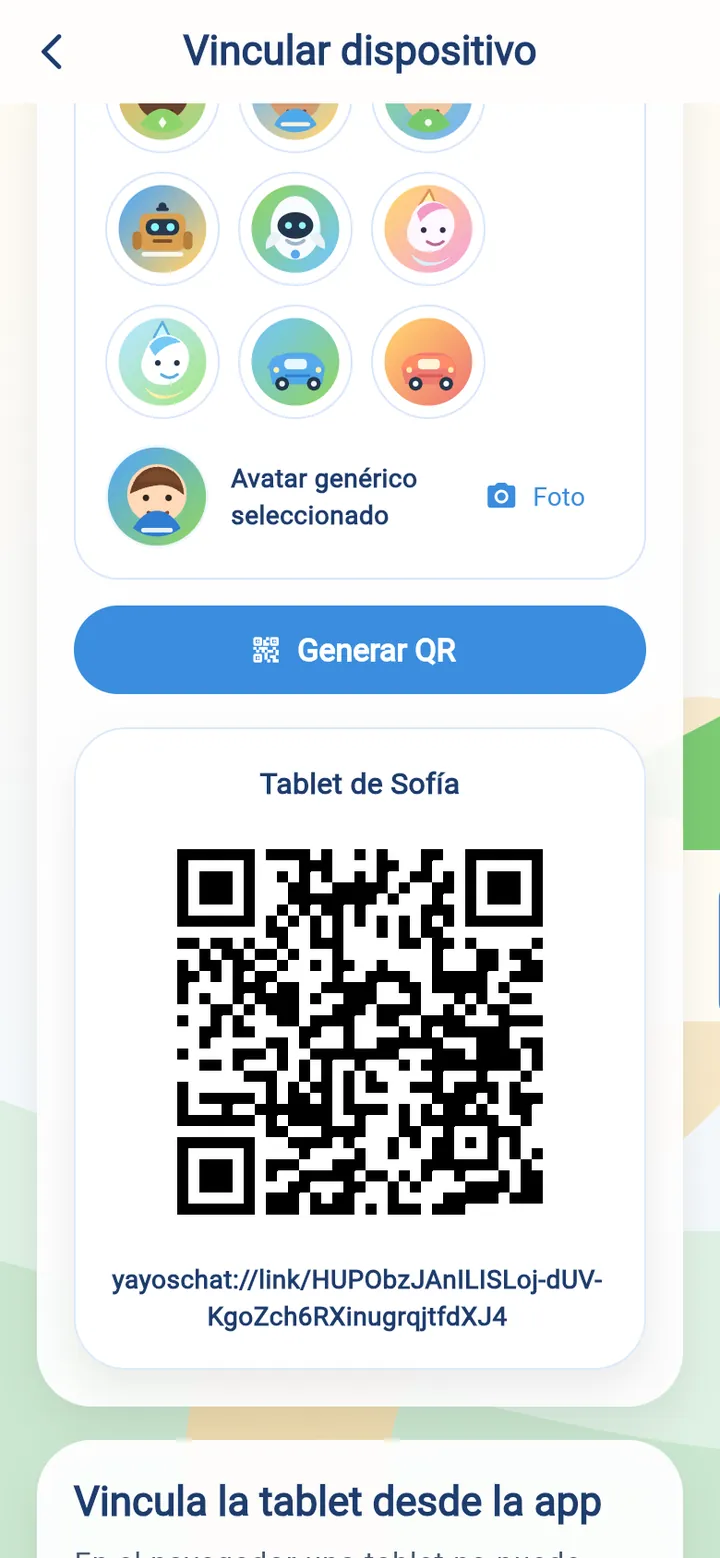
- Menú ⋮ → «Vincular dispositivo».
- En «Crear dispositivo nuevo» escribe un nombre (por ejemplo «Tablet de Sofía») y elige un muñequito.
- Toca «Generar QR» y deja el código a la vista.
En la tablet
- Instala YayosChat en la tablet con los pasos de instalación.
- Abre la app en la tablet. No entres con tu cuenta: en la pantalla de acceso toca «Vincular dispositivo».
- Toca «Abrir cámara para escanear» y apunta la tablet al QR que se ve en tu teléfono. Si la cámara no lo lee, copia el código que empieza con
yayoschat://link/y pégalo en el recuadro. - La tablet pide permisos (cámara, micrófono, notificaciones y llamadas con la pantalla bloqueada). Acepta todos: sin ellos la tablet no suena.
- Aparecen las fotos de la familia. Pruébala: desde tu teléfono toca la foto de la tablet y espera que suene.
6Llama y mira quién te llamó
Para llamar se toca la foto. Así de simple, en el teléfono y en la tablet.
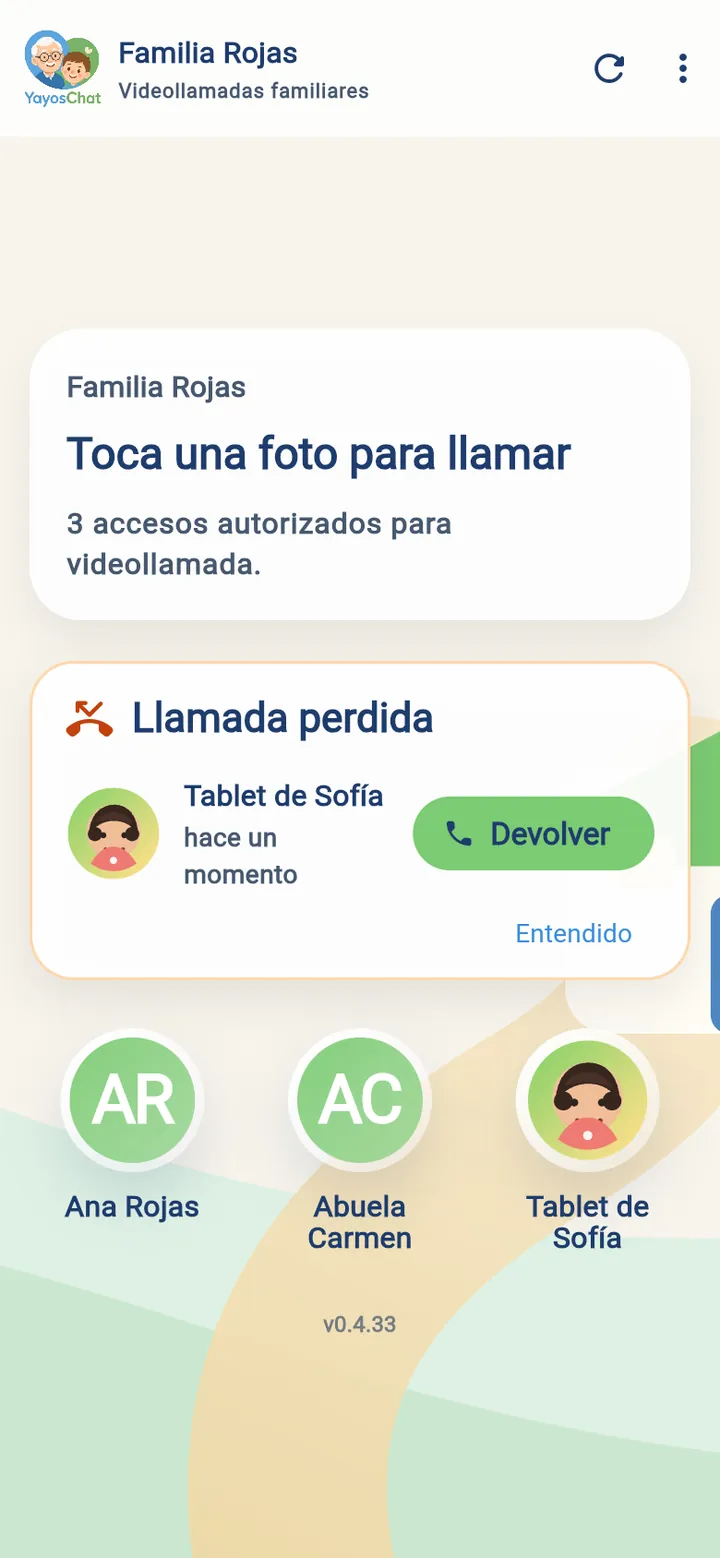
- Toca la foto de la persona o de la tablet. Suena en su equipo aunque tenga la app cerrada.
- Si te llaman y no contestas, te llega un aviso: «Llamada perdida — Sofía te llamó».
- En la app, arriba de las fotos aparece «Llamada perdida» con quién y cuándo. Toca «Devolver» para llamar de vuelta, o «Entendido» para quitar el aviso.
Si algo no funciona
Lo más común y cómo resolverlo.
La tablet no suena cuando la llamo
Casi siempre es una de estas tres cosas: se vinculó desde el navegador y no desde la app (vuelve a vincularla con un QR nuevo desde la app), no se aceptaron los permisos (ábrela y acéptalos), o el ahorro de batería la duerme (en Ajustes → Batería, pon YayosChat en «Sin restricciones»). Si alguien no puede recibir, YayosChat te lo dice al instante en vez de dejar sonando.
No llega el correo de la invitación
Revisa Spam y Promociones. Si pasaron más de 7 días, crea la invitación otra vez desde Administración familiar.
Olvidé mi contraseña
En la pantalla de acceso toca «Olvidé mi contraseña». Te llega un correo con un enlace que vale 30 minutos.
En la tablet aparece la cuenta de un adulto
Esa tablet tiene abierta la sesión de un adulto. Menú ⋮ → «Cerrar sesión» y vincúlala con un QR.
¿Cuánto se puede usar la versión demo?
La versión demo permite hasta 5 familiares por familia y llamadas de hasta 15 minutos.